
14 mai 2026
Nouveauté
Automatisations
[INTEGRATION] Mistral AI dans vos automatisations : génération, embeddings et vision
Vos automatisations gèrent vos contacts, vos emails, vos relances. Mais dès qu'il faut traduire un message dans la langue d'un prospect, comprendre une photo de reçu ou retrouver une réponse dans votre base interne, il fallait sortir de CrocoClick, brancher un outil tiers et coller le résultat à la main. Trois nouvelles actions Mistral changent la donne : le modèle d'IA français s'invite dans le constructeur d'automatisations, avec votre propre clé API et une sortie disponible comme variable pour toutes les étapes suivantes.
🧭 Qu'est-ce qui change ?
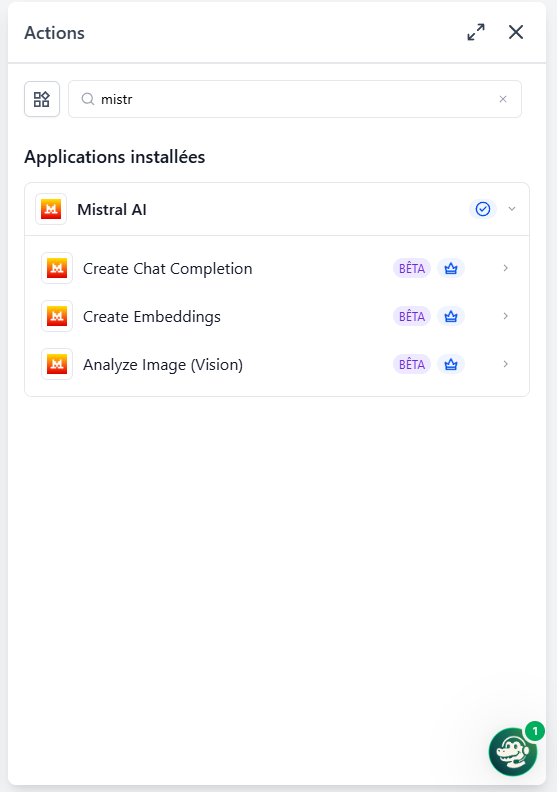
💬 Trois actions natives dans les automatisations : Création de complétion pour le texte, Création d'embeddings, Analyse d'image en vision.
🌍 Couverture multilingue native de plus de 40 langues, avec un focus européen marqué : français, anglais, espagnol, allemand, italien, portugais.
🔑 Connexion à votre propre clé API Mistral depuis console.mistral.ai. La facturation reste chez Mistral, selon votre offre et le modèle choisi.
🧠 Familles de modèles disponibles : Mistral Large, Medium, Small, Ministral et Magistral. Les modèles Magistral intègrent un raisonnement par étapes pour les tâches complexes.
🖼️ Vision capable de lire reçus, cartes d'identité, captures d'écran et photos produit, sans intégrer un OCR séparé.
🔍 Embeddings au format vecteur 1024 dimensions, prêts à brancher sur une base vectorielle pour la recherche sémantique ou le RAG.
⚙️ Sortie de chaque action exposée comme variable d'automatisation, utilisable dans Envoyer un email, Envoyer un SMS, écriture en champ personnalisé ou condition.
⚙️ Comment ça fonctionne
L'intégration s'appuie sur votre propre clé API Mistral. Une fois la connexion établie, les trois actions apparaissent dans le panneau Apps du constructeur d'automatisations, comme n'importe quelle action native. Toutes sont des actions premium et consomment des crédits d'action premium au tarif standard.
Génération de texte
L'action Création de complétion envoie un prompt à un modèle Mistral et récupère une réponse texte structurée. Vous pouvez ajouter un prompt système pour cadrer le rôle de l'IA, insérer des variables d'automatisation dans le prompt principal : champs contact, valeurs du déclencheur, sorties d'étapes précédentes. Température et tokens max restent ajustables.
Création d'embeddings
L'action transforme un texte en vecteur de 1024 dimensions. Ce vecteur sert ensuite à la recherche sémantique, au classement, au clustering ou à un système RAG. Le format est compatible avec les principales bases vectorielles. Une fois votre FAQ indexée, vous comparez chaque question entrante au stock pour renvoyer la réponse la plus proche, même si la formulation diffère.
Analyse d'image (vision)
L'action accepte une URL d'image au format PNG ou JPEG, y compris les fichiers stockés dans Media Storage, plus un prompt. Le modèle vision renvoie une réponse en langage naturel. En demandant une sortie au format JSON structuré, vous extrayez le vendeur, la date, le total, la devise, ou tout autre champ utile au flux. Le résultat s'injecte ensuite dans une mise à jour de contact, une création d'opportunité ou une notification interne.
⚠️ Aucun déclencheur Mistral pour cette première version. Mistral est action-only : vos automatisations peuvent appeler les modèles depuis n'importe quelle étape, mais ne se déclenchent pas sur un évènement Mistral. Le support des déclencheurs viendra plus tard. L'intégration est en Beta, utilisable en production, avec quelques évolutions UX à attendre, par exemple de nouveaux modèles ajoutés au menu déroulant.
🛠️ Comment l'utiliser
Générez votre clé API : connectez-vous à console.mistral.ai, ouvrez API Keys, cliquez Create new key, donnez-lui un nom reconnaissable, copiez la clé.
Connectez l'intégration côté CrocoClick. Deux chemins possibles : via le constructeur, ouvrez Automatisation > Automatisations, choisissez ou créez une automatisation, cliquez Ajouter pour insérer une étape, ouvrez l'onglet Apps, cherchez Mistral, cliquez Connect Now sur la carte d'action et collez votre clé API. Alternative : Paramètres > Intégrations, repérez Mistral et collez la clé.
Ajoutez une étape Mistral dans votre automatisation et choisissez l'action voulue : Création de complétion, Création d'embeddings, ou Analyse d'image.
Configurez l'étape : nommez-la (par exemple "Brouillon de réponse multilingue"), ajoutez un prompt système pour cadrer le rôle, écrivez le prompt principal en insérant vos variables d'automatisation, sélectionnez le modèle, ajustez température et tokens max si besoin.
Sauvegardez l'étape. La sortie devient accessible comme variable d'automatisation pour les étapes suivantes.
Branchez la sortie : insérez la variable dans une étape Envoyer un email, Envoyer un SMS, mettez à jour un champ personnalisé, ou évaluez-la dans une condition.
Pourquoi c'est important ?
✅ Une IA française dans vos automatisations, sans détour par un outil tiers ni copier-coller manuel entre interfaces.
✅ Couverture multilingue native pour répondre à un prospect dans sa langue, sans monter une stack de traduction séparée.
✅ Lecture d'images intégrée : un reçu envoyé par formulaire enrichit le contact sans intervention humaine.
✅ Recherche sémantique branchable sur vos contenus internes : FAQ, base produit, documentation, pour des réponses précises même quand la question est paraphrasée.
✅ Sortie exposée en variable, donc utilisable partout dans le reste de l'automatisation comme n'importe quelle autre donnée.
L'IA cesse d'être un détour manuel pour faire partie du flux. Testez-la sur un cas simple, par exemple un brouillon de réponse multilingue, puis montez en complexité quand vous serez à l'aise. Rendez-vous dans Automatisation > Automatisations pour brancher votre clé.